



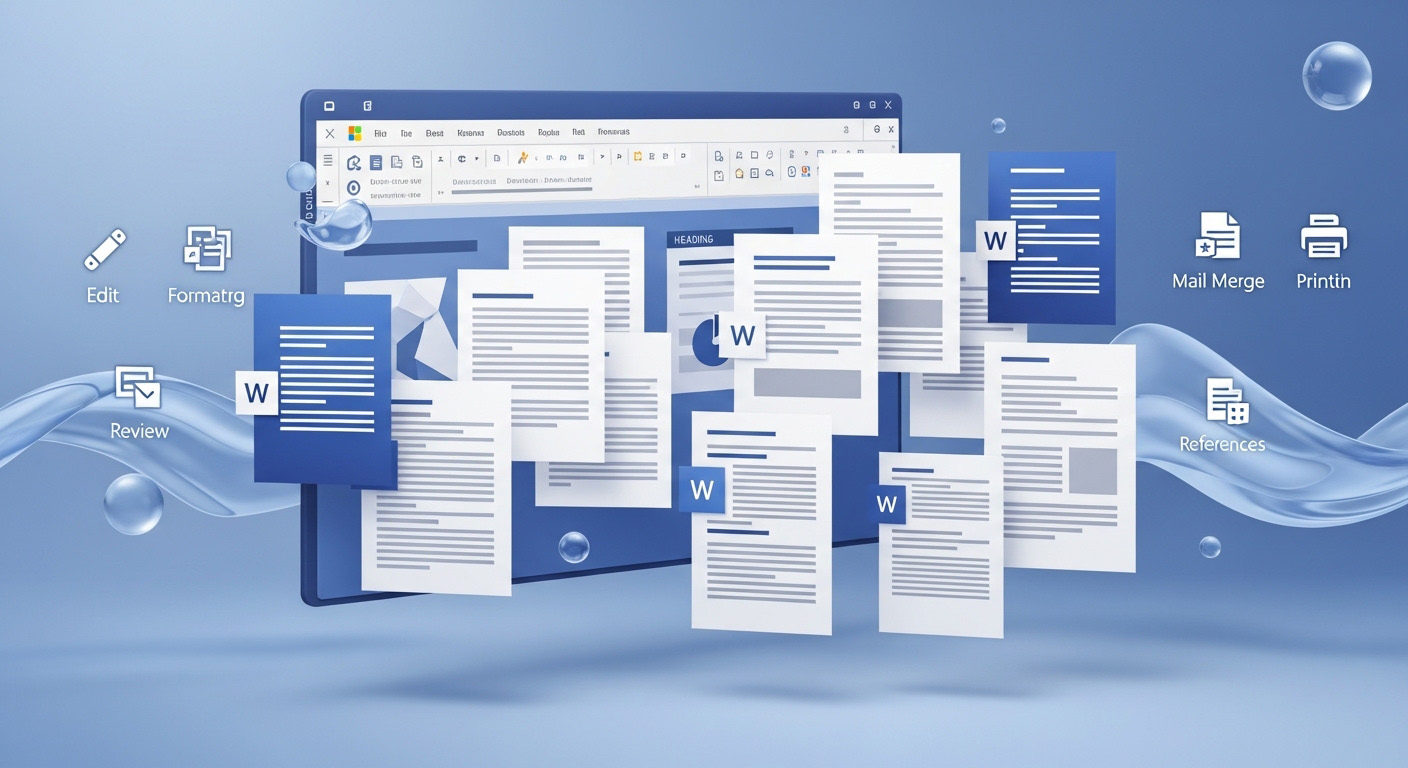
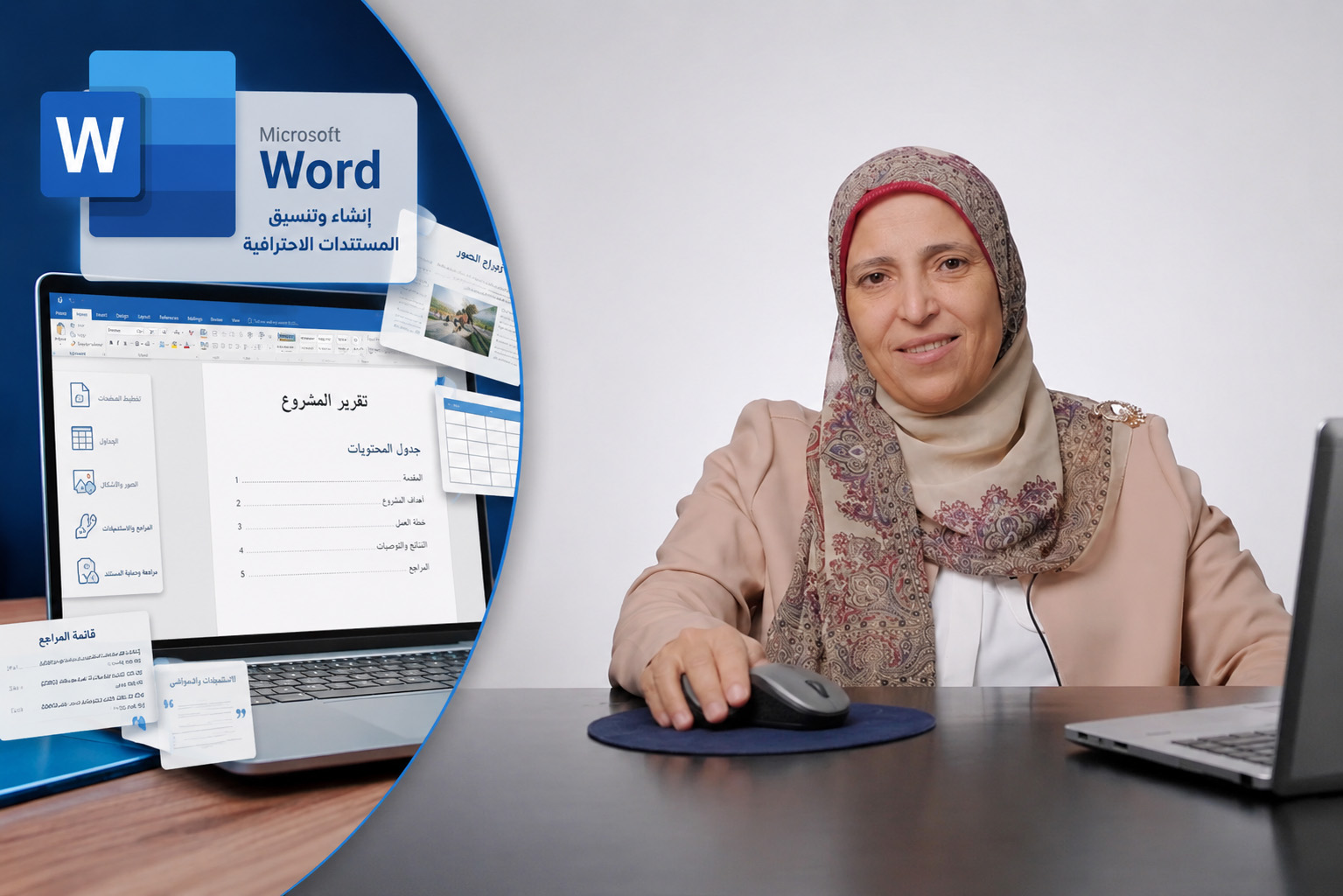
دورة Microsoft Word من الصفر إلى الاحتراف
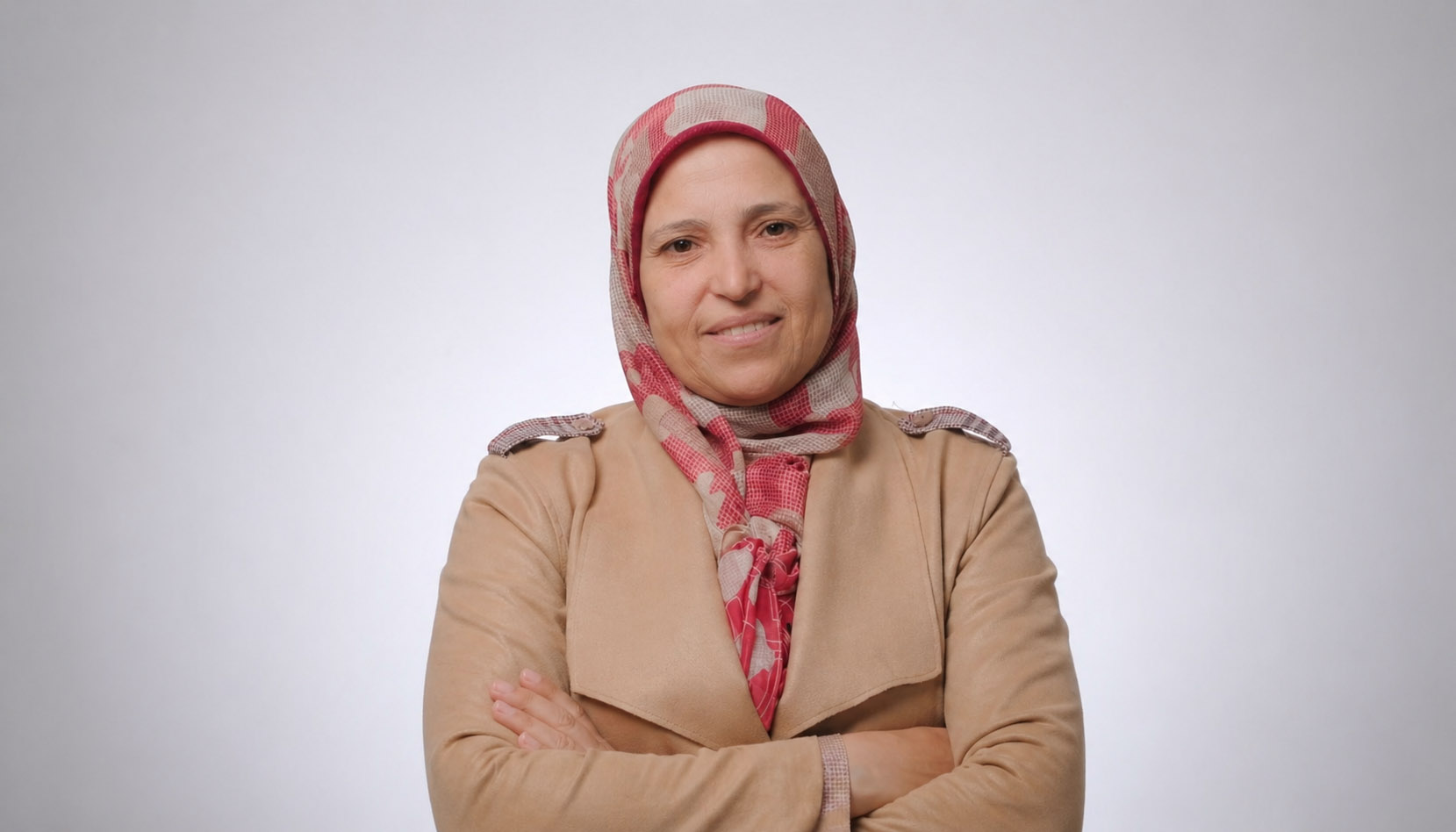
Instructor
ماذا ستتعلم؟
About This Course
يعتمد كثير من الأشخاص على Microsoft Word اعتمادًا شبه يومي، لكنهم في الواقع لا يستخدمون إلا جزءًا صغيرًا من إمكاناته، فتجد من يقضي وقتًا طويلًا في تنسيق مستند، أو يواجه صعوبة في إعداد تقرير أو بحث منظم، أو يعتمد على المحاولة والخطأ لإنجاز مهام يمكن تنفيذها في دقائق لو كان يعرف الأدوات الملائمة.
صُممت هذه الدورة لتساعدك على تجاوز هذه المشكلات بمسار تدريجي يعرِّفك على Word عمليًا، ويمنحك المهارات التي تحتاج إليها لإنشاء مستندات احترافية وإدارتها بكفاءة.
دورة شاملة لتعلّم Microsoft Word من الأساسيات إلى الأدوات المتقدمة، وتشمل تنسيق المستندات، والجداول، والصور، والمخططات، والمراجع، ودمج المراسلات، وإعداد المستندات الاحترافية للطباعة والمشاركة.
تضم الدورة 22 حلقة تعليمية تبدأ بالتعرّف على واجهة البرنامج وأدواته الأساسية، ثم تنتقل إلى تنسيق النصوص والفقرات، واستخدام الأنماط الجاهزة، وإدارة الصفحات والجداول والصور والأشكال والمخططات.
وتتناول أدوات الرسم، وتصميم الصفحات، وإعداد تخطيط المستندات، ودمج المراسلات، والتعامل مع المراجع والاستشهادات الأكاديمية، إضافة إلى مراجعة المستندات، وحمايتها، وإدارة إعدادات البرنامج وتخصيص بيئة العمل بما يوافق احتياجاتك.
هذه الدورة ملائمة للطلاب الجامعيين وطلاب الدراسات العليا الذين يحضرون البحوث والتقارير، وللموظفين الذين يتعاملون مع المراسلات والمستندات باستمرار، وللمعلمين والمدربين الذين يعدِّون المواد التعليمية والاختبارات، ولأصحاب الأعمال الذين يحتاجون إلى إنشاء مستندات احترافية دون الاعتماد على الآخرين، وتناسب أي شخص يستخدم Word بانتظام ويريد الانتقال من الاستخدام الأساسي إلى الاستفادة الحقيقية من إمكانات البرنامج.
التعليمات
Check the frequently asked questions about this course.
ميساء أحمد
الدورات ذات الصلة
Explore newly published courses and stay updated.
Curriculum Overview
This course includes 6 modules, 22 lessons, and 0 hours of materials.
في هذه الحلقة سأصحبك في أول خطوة داخل برنامج Word، لنتعرَّف معًا على بيئة العمل التي ستستخدمها طول الدورة.
وسنستكشف أهم أجزاء الواجهة، ونتعرف إلى وظيفة كل عنصر من العناصر الأساسية التي ستتعامل معها باستمرار في أثناء إنشاء المستندات وتحريرها.
وسأوضح لك كيفية الوصول السريع إلى الأدوات التي تحتاج إليها بكثرة، وطريقة التنقل داخل المستند والعمل بكفاءة أكبر.
في هذه الحلقة سأوضح لك كيفية بدء العمل داخل مستند Word، والتعرُّف إلى القوالب الجاهزة وكيفية الاستفادة منها بدلًا من إنشاء المستند من الصفر.
بعد ذلك سننتقل إلى أساسيات الكتابة داخل المستند، وطريقة تحديد النصوص والتعامل معها، ثم سنتعرَّف على أهم الأدوات الموجودة في تبويب الصفحة الرئيسة، مثل القص والنسخ واللصق ونسخ التنسيق.
إضافة إلى الأدوات الأساسية التي تساعدك على التحكم في شكل الخط وحجمه ولونه وتطبيق التأثيرات المختلفة عليه في أثناء العمل على مستنداتك.
في هذه الحلقة سأشرح لك كيفية التعامل مع النصوص بعد كتابتها داخل المستند، بدايةً من تحديد الكلمات والجمل وتعديلها، مرورًا بأهم أوامر النسخ والقص واللصق ونسخ التنسيق.
ثم سنتعرف إلى أدوات تنسيق الفقرات التي تساعدك على تنظيم المحتوى بطريقة أكثر احترافية.
وسنتناول خيارات المحاذاة والتعداد النقطي والترقيم والتباعد بين الأسطر والفقرات، إضافة إلى بعض الأدوات التي تمنح المستند مظهرًا أكثر ترتيبًا وسهولة في القراءة.
في هذه الحلقة سنتعرف معًا إلى ميزة الأنماط في Word، وكيف يمكنك الاستفادة من التنسيقات الجاهزة لتطبيق مظهر موحد على العناوين والنصوص داخل المستند.
سأوضح لك طريقة استخدام الأنماط الموجودة مسبقًا، وكيفية إنشاء أنماط خاصة بك وحفظها لاستخدامها لاحقًا، إضافة إلى تعديل الأنماط وإعادة النصوص إلى التنسيق الأساسي عند الحاجة، بما يساعدك على إدارة تنسيق مستنداتك أسرع وأكثر تنظيمًا.
في هذه الحلقة سأشرح لك الأدوات التي تساعدك على الوصول السريع إلى المحتوى داخل المستندات، وكيفية البحث عن الكلمات والجمل والتنقل بينها بسهولة.
إضافة إلى استخدام الاستبدال لتعديل الكلمات المتكررة داخل المستند دون الحاجة إلى البحث عنها يدويًا.
وسنتعرف إلى أداة التحديد وكيف يمكن الاستفادة منها في التعامل مع النصوص التي تشترك في التنسيق نفسه داخل الملف.
في هذه الحلقة سنبدأ العمل مع أولى أدوات تبويب إدراج، وسأوضح لك كيفية إضافة صفحات البداية الجاهزة والاستفادة منها داخل مستنداتك.
وسنتعرف إلى طريقة إدراج صفحات فارغة في أي موضع داخل الملف، والفرق بين إضافة صفحة جديدة واستخدام مفتاح الإدخال.
كذلك سأشرح لك استخدام فواصل الصفحات لتنظيم المحتوى وتقسيم المستند بطريقة أكثر ترتيبًا في أثناء العمل على الملفات الطويلة.
في هذه الحلقة سنتعلم كيفية إنشاء الجداول داخل Word بأكثر من طريقة، واختيار عدد الصفوف والأعمدة بما يلائم طبيعة البيانات التي تعمل عليها.
وسأشرح لك كيفية تعديل بنية الجدول بعد إنشائه بإضافة الصفوف والأعمدة والخلايا أو حذفها.
إضافة إلى معرفة أدوات تنسيق الجداول وتطبيق الأنماط الجاهزة والتحكم في الألوان والحدود للحصول على جداول أكثر تنظيمًا ووضوحًا داخل المستند.
في هذه الحلقة سأشرح لك الأدوات المتاحة في تبويب تخطيط الجدول، وكيفية تحديد الخلايا والصفوف والأعمدة أو الجدول بالكامل للتعامل معها بسهولة أكبر.
وسنتعرف إلى خصائص الجدول وكيف يمكن بها التحكم في حجم الجدول وموقعه داخل الصفحة واتجاهه.
إضافة إلى ضبط أبعاد الصفوف والأعمدة وطريقة محاذاة المحتوى داخل الخلايا للحصول على جداول أكثر دقة وتنظيمًا.
في هذه الحلقة سنتعرف إلى كيفية إدراج الصور إلى مستندات Word سواء من جهازك أو من الإنترنت، ثم سننتقل إلى أهم الأدوات التي تساعدك على تعديل الصور وتنسيقها بعد إضافتها.
وسأشرح لك كيفية التحكم في حجم الصورة ومظهرها، والتعامل مع الخلفيات والألوان والتأثيرات المختلفة، إضافة إلى تنظيم موضع الصورة داخل المستند والتحكم في طريقة ظهور النص حولها للحصول على مستند أكثر ترتيبًا واحترافية.
في هذه الحلقة سنتعرف إلى كيفية إدراج الأشكال المختلفة داخل مستندات Word واستخدامها في تنظيم المحتوى أو إنشاء العناصر التوضيحية.
وسأشرح لك طريقة رسم الأشكال والتعديل عليها، وتغيير ألوانها وأنماطها وحدودها، إضافة إلى تطبيق التأثيرات المختلفة عليها.
وسنتعلم كيفية الكتابة داخل الأشكال وتنسيق النصوص المرتبطة بها، مع التحكم في موضعها وحجمها داخل المستند بما يلائم تصميم الصفحة ومحتواها.
في هذه الحلقة سنتعرف إلى أداة SmartArt وكيفية استخدامها لإنشاء المخططات الهيكلية داخل مستندات Word.
وسأوضح لك طريقة اختيار المخطط الملائم وإضافة المحتوى إليه.
ثم سنتعلم كيفية إضافة العناصر وحذفها وإعادة ترتيبها وتغيير تخطيط المخطط بعد إنشائه.
وسنتناول أدوات تنسيق المخططات وتغيير ألوانها وأشكالها، إضافة إلى تخصيص النصوص والعناصر المختلفة للحصول على مخططات أكثر وضوحًا وتنظيمًا.
في هذه الحلقة سنتعرف إلى أدوات إدراج الوسائط في Word، وكيفية إضافة لقطات الشاشة قصدًا من البرامج المفتوحة على جهازك، أو تحديد جزء معين من الشاشة وإدراجه داخل المستند.
وسأشرح لك طريقة إدراج مقاطع الفيديو من الإنترنت باستخدام الروابط أو أكواد التضمين، حتى تتمكن من إضافة عناصر تفاعلية تدعم المحتوى الذي تعمل عليه داخل المستند.
في هذه الحلقة سنتعرف إلى الأدوات التي يمنحها Word لإدراج المعادلات الرياضية والرموز داخل المستندات.
وسأشرح لك كيفية استخدام المعادلات الجاهزة أو إنشاء معادلاتك الخاصة والتعديل عليها، إضافة إلى التعرف على طرق إدراج الرموز المختلفة والبحث عنها واستخدام الاختصارات المرتبطة بها، ما يسهّل التعامل مع المحتوى العلمي والرياضي داخل المستند.
في هذه الحلقة سنتعرف إلى تبويب الرسم Draw والأدوات التي يوافرها للكتابة والرسم داخل المستند.
وسأشرح لك كيفية استخدام الأقلام المختلفة وتخصيص ألوانها وسمكها، إضافة إلى أدوات التحديد والممحاة والتعامل مع العناصر المرسومة.
وسنتعرف على المزايا التي تتيح تحويل الكتابة اليدوية إلى معادلات رياضية، وتحويل الرسوم اليدوية إلى أشكال هندسية يمكن استخدامها داخل المستند بسهولة.
في هذه الحلقة سنتعرف إلى الأدوات الموجودة في تبويب Design وكيفية استخدامها لتغيير المظهر العام للمستند.
وسأشرح لك طريقة تطبيق السمات الجاهزة وتخصيص الألوان والخطوط والمسافات بين الفقرات، إضافة إلى إنشاء العلامات المائية النصية أو المصورة.
وسنتناول تغيير لون الصفحة وإضافة الحدود والإطارات المختلفة للمستند، مع التعرف على أهم الخيارات التي تساعدك على منح صفحاتك طابعًا أكثر تنظيمًا وتميزًا.
في هذه الحلقة سنتعرف إلى أهم الأدوات الموجودة في تبويب Layout وكيفية استخدامها للتحكم في تخطيط المستند.
وسأشرح لك طريقة ضبط الهوامش وتخصيصها يدويًّا، وتغيير اتجاه الصفحة وحجم الورق، إضافة إلى تقسيم المحتوى إلى أعمدة واستخدام فواصل الصفحات لتنظيم المستند.
وسنتناول ترقيم الأسطر وإعدادات الفقرات والمسافات البادئة والمسافات بين الفقرات، بما يساعدك على إعداد صفحات أكثر تنظيمًا وملاءمة لطبيعة المحتوى الذي تعمل عليه.
في هذه الحلقة سنتعرف إلى ميزة دمج المراسلات في Word وكيف يمكن استخدامها لإنشاء عدد كبير من المستندات المخصصة انطلاقًا من نموذج واحد.
وسأشرح لك كيفية ربط المستند بمصدر البيانات، وإدراج الحقول المطلوبة داخل المحتوى، ثم تنفيذ عملية الدمج لإنتاج مستندات جاهزة للطباعة أو الإرسال، مع التعرف على الخطوات الأساسية لإدارة قوائم المستلمين والتعامل معها داخل Word.
في هذه الحلقة سنتعرف إلى الأدوات التي يوفرها تبويب References لمساعدتك في إعداد البحوث والمستندات الأكاديمية بصورة أكثر تنظيمًا.
وسأشرح لك كيفية إنشاء جدول محتويات وتحديثه تلقائيًّا، وإضافة الحواشي السفلية والختامية، والتعامل مع الاستشهادات والمراجع وفق أنماط التوثيق المختلفة.
وسنتعلم كيفية إنشاء قوائم تلقائية للصور والأشكال والجداول لتسهيل تنظيم المحتوى داخل المستندات الطويلة.
في هذه الحلقة سنتعرف إلى الأدوات الموجودة في تبويب Review التي تساعدك على تدقيق المستندات ومراجعتها قبل اعتمادها.
وسأشرح لك كيفية اكتشاف الأخطاء الإملائية والنحوية، واستخدام أدوات الترجمة والتعليقات، إضافة إلى متابعة التعديلات التي تُجرى على المستند ومراجعتها.
وسنتناول أدوات مقارنة المستندات ودمجها، وطرق تقييد التحرير والتحكم في الصلاحيات عند مشاركة الملفات مع الآخرين.
في هذه الحلقة سنتعرف إلى الأدوات الموجودة داخل قائمة File التي تساعدك على إدارة مستندات Word بصورة أكثر احترافية.
وسأشرح لك كيفية عرض معلومات المستند وخصائصه، والتعامل مع خيارات الحماية المختلفة مثل كلمات المرور وتقييد التعديل، إضافة إلى فحص المستند واكتشاف المشكلات المحتملة قبل مشاركته مع الآخرين.
وسنتناول أدوات استعادة الملفات غير المحفوظة وطرائق حفظ المستندات وإدارة نسخها المختلفة في أثناء العمل.
في هذه الحلقة سنتعرف إلى أهم الإعدادات المتاحة داخل Word وكيفية تخصيصها بما يوافق طريقة عملك.
وسأشرح لك كيفية تعديل بيانات المستخدم، وضبط إعدادات التدقيق واللغات، والتحكم في خيارات الحفظ والاسترداد التلقائي لحماية ملفاتك.
وسنتناول تخصيص شريط الأدوات والتبويبات المختلفة، إضافة إلى مجموعة من الإعدادات التي تساعدك على جعل بيئة العمل داخل البرنامج أكثر ملاءمة لاحتياجاتك اليومية.
في هذه الحلقة سنختتم رحلتنا مع Word بالتعرف على أهم الإعدادات التي تساعدك على تخصيص البرنامج وفق أسلوب عملك.
وسأشرح لك كيفية تعديل إعدادات المستخدم والتدقيق واللغات والحفظ التلقائي، إضافة إلى إدارة ملفات الاسترداد والتحكم في مواقع الحفظ الافتراضية.
وسنتعرف إلى طرائق تخصيص التبويبات وأشرطة الأدوات وإضافة الأوامر التي تستخدمها باستمرار، لتتمكن من بناء بيئة عمل أكثر ملاءمة لاحتياجاتك اليومية داخل البرنامج.
شهادة الدورة
مواصفات الدورة
إرسال الدورة كهدية
Subscribe to Our Newsletter


Additional Links
Login Register Contact Certificate Validation Become Instructor About Terms and PoliciesContact US


Reply to Comment