



كيف تصمم صفحة ويب متجاوبة باستخدام CSS لتعمل على جميع الشاشات؟
بتخطيط مرن يتكيف مع المساحات المختلفة ويحافظ على سهولة الاستخدام.
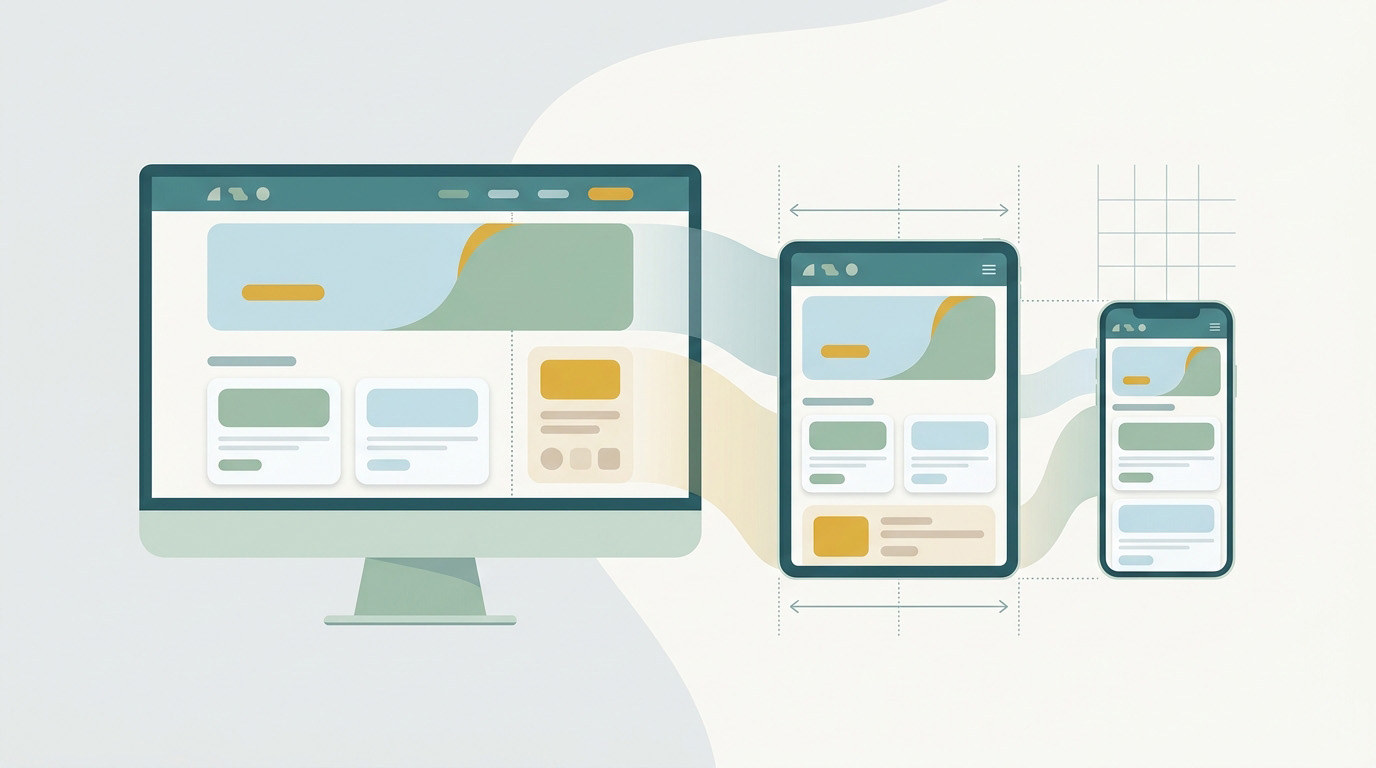
يعتمد التصميم المتجاوب باستخدام CSS على بناء واجهة تتكيف مع المساحة المتاحة بدلًا من الارتباط بأبعاد شاشة محددة؛ وذلك باستخدام وحدات قياس مرنة، وFlexbox لترتيب العناصر في صفوف أو أعمدة، وGrid لإنشاء شبكات المحتوى، وMedia Queries لتغيير التخطيط عندما لا تعود المساحة كافية.
قد تنتهي من تصميم صفحة ويب على شاشة الكمبيوتر وتجد أن كل شيء يبدو في مكانه الصحيح: العنوان واضح، والصورة بحجم ملائم والأزرار مصطفة، والقائمة تظهر كما تريد. ثم تفتح الصفحة على الهاتف فتكتشف أن العنوان أصبح في سطرين، والصورة خرجت عن حدود الشاشة، والأزرار أصبحت ضيقة، وبعض العناصر التي كانت متجاورة ظهرت فوق بعضها.
هذه ليست مشكلة في الهاتف، ولا تعني بالضرورة أن التصميم الأصلي كان خطئًا. المشكلة غالبًا أن الصفحة بُنيت بوجود شاشة واحدة فقط يجب أن تعمل عليها. وحينئذٍ يأتي مفهوم التصميم المتجاوب؛ أي تصميم الواجهة بحيث تتكيف مع المساحة المتاحة بدلًا أن تظل مرتبطة بمقاس واحد.
ابدأ بالسؤال: ماذا يحدث حينما تضيق الشاشة؟
قبل كتابة Media Query واحدة، من الأفضل أن تنظر إلى التصميم وتسأل: ما الذي يجب أن يتغير حينما تصبح المساحة أقل؟
لنفترض أنك تصمم صفحة لموقع تعليمي مثل منصة تعلَّم تحتوي شريطًا علويًّا، وقائمة جانبية، ومجموعة من البطاقات تعرض الدورات. على شاشة كبيرة يمكن أن تظهر القائمة الجانبية بجوار المحتوى، ويمكن عرض ثلاث أو أربع بطاقات في الصف نفسه. لكن حينما تصبح الشاشة بعرض هاتف، لن تكون المساحة كافية لهذا الترتيب.
حينئذٍ لا يجب أن تبدأ بإجبار العناصر على البقاء في أمكنتها نفسها. المطلوب هو تحديد السلوك الجديد: قد تختفي القائمة الجانبية أو تتحول إلى قائمة قابلة للفتح، وقد تنتقل البطاقات إلى صفوف متعددة، وقد يصبح المحتوى بعرض أكبر من الشاشة.
هذه هي الفكرة الرئيسة في التصميم المتجاوب: لا تحاول تصغير التصميم كله؛ أعد ترتيب الواجهة بما يلائم المساحة الجديدة.

ابنِ التصميم على المحتوى لا على مقاس شاشة محدد
من السهل أن تقول: «سأصمم الصفحة للكمبيوتر بعرض 1440 بكسل، ثم أجعلها تعمل على الهاتف». لكن هذا التفكير يتركك مرتبطًا بمقاسات محددة لا تمثل جميع الأجهزة التي قد يستخدمها الزائر.
الأفضل أن تبدأ بتحديد العناصر والعلاقات بينها. ما العنصر الرئيس؟ ما الذي يمكن أن يتجاور؟ ما الذي يمكن أن ينتقل إلى سطر جديد؟ ما الذي يحتاج إلى عرض ثابت؟ وما الذي يستطيع استغلال المساحة المتاحة؟
إذا كانت لديك بطاقة تحتوي صورة وعنوانًا ووصفًا وزرًّا، فليس من الضروري أن يكون عرضها ثابتًا في جميع الحالات. يمكن أن تتسع حينما تُتاح مساحة أكبر، ثم تضيق أو تنتقل إلى صف جديد حينما تصبح الشاشة أصغر.
بهذه الطريقة يصبح CSS مسؤولًا عن تنظيم العلاقة بين العناصر، وليس إعطاءها إحداثيات ثابتة فحسب.
حينئذٍ تظهر أهمية Flexbox
حينما تحتاج إلى ترتيب مجموعة من العناصر في صف أو عمود بطريقة مرنة، يكون Flexbox من أهم الأدوات التي ستستخدمها.
تخيل شريطًا علويًّا يحتوي شعارًا في جهة، وروابط التنقل في المنتصف، وزر في الجهة الأخرى. على شاشة واسعة يمكن أن تظهر العناصر الثلاثة في صف واحد، لكن المساحة قد لا تكفي حينما تضيق الشاشة.
Flexbox يسمح لك ببناء هذا الترتيب بطريقة تعتمد على المساحة المتاحة بدلًا من وضع كل عنصر في مكان ثابت. ويمكنك تحديد اتجاه العناصر، والمسافات بينها، وطريقة توزيع المساحة، وكيف تتصرف حينما لا تعود المساحة كافية.
وهذا يجعله ملائمًا جدًّا للواجهات التي تحتوي عناصر متجاورة مثل القوائم، والأزرار، وبطاقات المحتوى، وأجزاء الـHeader.
لا تستخدم Fixed Width لكل شيء
من أكثر الأشياء التي تسبب مشكلات في الصفحات المتجاوبة إعطاء العناصر عروضًا ثابتة في كل مكان.
قد يبدو مثلًا أن تحديد عرض صندوق المحتوى بـ1200 بكسل حل جيد على شاشة كبيرة، لكنه يصبح مشكلة حينما تكون الشاشة أضيق من ذلك. النتيجة قد تكون ظهور تمرير أفقي أو خروج جزء من المحتوى خارج الشاشة.
الأفضل في كثير من الحالات استخدام عرض مرن مع حد أقصى ملائم. يمكن أن يكون للمحتوى مساحة واسعة على شاشة الكمبيوتر، لكنه لا يتجاوز حدًا معينًا، وفي الوقت نفسه ينكمش حينما تقل مساحة الشاشة.
هذه الطريقة تحافظ على شكل الصفحة على الشاشات الكبيرة، وتمنعها من تجاوز حدود الشاشات الصغيرة.
الصور تحتاج إلى التفكير نفسه
الصورة التي تبدو ملائمة على الكمبيوتر قد تصبح أكبر من الشاشة على الهاتف إذا أعطيتها أبعادًا ثابتة دون مراعاة الحاوية التي توجد فيها؛ لذلك يجب التفكير في الصورة بوصفها جزءًا من التخطيط، وليس ملفًا منفصلًا عن بقية العناصر. في كثير من الواجهات تحتاج الصورة إلى التكيف مع عرض العنصر الذي يحتويها، مع الحفاظ على نسبة أبعاد ملائمة حتى لا تتمدد بطريقة غير طبيعية.
وهذا مهم بصورة خاصة في البطاقات والصور الرئيسة؛ لأن صورة واحدة بعرض أكبر من الشاشة قد تسبب مشكلة في الصفحة كلها.
ماذا تفعل حينما لا يعود الصف يتسع للعناصر؟
هذه من الحالات التي تظهر بوضوح عند اختبار التصميم على الهاتف. لنفترض أن لديك أربع بطاقات في صف واحد. على شاشة كبيرة قد يكون ذلك ملائمًا، لكن حينما تضيق المساحة يصبح وضع البطاقات الأربع في الصف نفسه فكرة سيئة. بدلًا من تقليل حجم البطاقة إلى درجة تجعل النص والصورة غير مريحين، يمكن السماح للعناصر بالانتقال إلى صفوف متعددة أو تغيير عدد العناصر الظاهرة في كل صف.
وحينئذٍ يمكن أن يعمل Flexbox مع خصائص مثل flex-wrap، أو يمكن استخدام CSS Grid حينما يكون التخطيط قائمًا على صفوف وأعمدة واضحة.
المهم ليس اختيار الخاصية لمعرفتها فحسب، وإنما معرفة طبيعة التخطيط الذي تحاول بناءه.
هل أستخدم Flexbox أم Grid؟
إذا كانت المشكلة الأساسية هي ترتيب عناصر في اتجاه واحد، مثل قائمة أفقية أو مجموعة أزرار، فغالبًا يكون Flexbox ملائمًا جدًا، أما إذا كنت تبني تخطيطًا يعتمد على صفوف وأعمدة معًا، مثل شبكة من بطاقات المقالات أو المنتجات، فقد يكون CSS Grid أكثر ملاءمة.
في صفحة تعليمية مثلًا، يمكن أن تكون لديك شبكة من الدورات. على شاشة كبيرة قد تظهر أربع بطاقات، ثم ثلاث، ثم بطاقتان، ثم بطاقة واحدة حينما تصبح الشاشة ضيقة. Grid يجعل هذا النوع من التخطيط واضحًا وسهل الإدارة.
لا توجد قاعدة تقول إن Flexbox أفضل دائمًا أو Grid أفضل دائمًا. اختيار الأداة يعتمد على طبيعة العلاقة بين العناصر.
تذكر أن Media Queries ليست نقطة البداية
كثير من المبتدئين يتعاملون مع التصميمات المتجاوبة على أنها تعني كتابة CSS للشاشة الكبيرة، ثم إضافة عشرات Media Queries لإصلاح ما ينكسر على الشاشات الصغيرة.
يمكن أن تعمل هذه الطريقة، لكنها غالبًا تؤدي إلى CSS يصعب فهمه وصيانته.
الأفضل أن يكون التصميم الأساس مرنًا من البداية، ثم تستخدم Media Queries حينما تحتاج إلى تغيير سلوك الواجهة عند الوصول إلى حجم معين.
على سبيل المثال، قد تكون القائمة الجانبية ظاهرة على الشاشات الكبيرة، ثم تتحول إلى زر لفتح القائمة على الهاتف. أو قد تحتوي الشبكة أربع بطاقات في الصف، ثم تصبح بطاقتين أو بطاقة واحدة.
حينئذٍ تكون Media Query وسيلة لتغيير التخطيط، وليس وسيلة لإنقاذ تصميم ثابت ينهار مع تغير أبعاد الشاشة.
صمِّم من الأصغر أم الأكبر؟
يوجد طريقتان شائعتان في بناء الواجهات المتجاوبة: البدء من شاشة كبيرة ثم معالجة الشاشات الأصغر، أو البدء من الشاشة الصغيرة ثم إضافة التحسينات للشاشات الأكبر.
في كثير من المشروعات الحديثة يكون Mobile First اختيارًا عمليًّا؛ لأنك تبدأ من أصغر مساحة وتقرر ما العناصر الرئيسة التي يجب أن تبقى، ثم تضيف المساحات والخصائص الإضافية حينما تتاح مساحة أكبر.
لكن الأهم من المصطلح نفسه هو طريقة التفكير. إذا تمكنت من بناء واجهة تعمل بصورة منطقية على شاشة صغيرة، ثم توسعتها للشاشات الأكبر، ستجد نفسك مضطرًا إلى تحديد الأولويات بدلًا من محاولة الاحتفاظ بكل شيء في مكانه مهما ضاقت المساحة.
اختبر التصميم في أثناء البناء وليس بعد الانتهاء
من الأخطاء التي توفر عليك كثيرًا من الوقت إذا تجنبتها أن تنتهي من الصفحة بالكامل ثم تختبرها على الهاتف.
اختبر الواجهة في أثناء البناء. بعد إنشاء الـHeader، جرِّبه على شاشة ضيقة. بعد بناء شبكة البطاقات، غيِّر عرض النافذة واكتشف كيف تتصرف. بعد إضافة صورة كبيرة، اختبرها على الهاتف قبل الانتقال إلى القسم التالي.
والسبب سهل: إذا اكتشفت مشكلة تجاوب بعد بناء الصفحة كلها، فقد تحتاج إلى تعديل أجزاء عدة مترابطة. أما إذا اكتشفتها في أثناء بناء المكون نفسه، فغالبًا يكون إصلاحها محدودًا.
ولا تكتفِ باختبار مقاس هاتف واحد. المشكلة ليست مرتبطة بجهاز معين، وإنما بالمساحة المتاحة. ما يهم هو معرفة كيف يتغير التصميم حينما تتغير أبعاد الشاشة.
لا تحاول الحفاظ على كل شيء كما هو
أحيانًا يكون أفضل تصميم متجاوب هو الذي يتخلى عن بعض عناصر نسخة الكمبيوتر على الهاتف.
قد يكون لديك جدول واسع لا يمكن عرضه بصورة مريحة على شاشة صغيرة، أو قائمة تحتوي روابط كثيرة أو عنصرًا جانبيًّا ليس ضروريًّا في الاستخدام الأساس. في هذه الحالات، محاولة تصغير كل شيء للحفاظ على التصميم نفسه قد تجعل الواجهة أسوأ.
التصميم المتجاوب لا يعني أن الهاتف يجب أن يعرض نسخة مصغرة من شاشة الكمبيوتر. يمكن أن يكون ترتيب العناصر مختلفًا، ويمكن أن تختفي بعض العناصر الثانوية، ويمكن أن تتحول بعض المكونات إلى طريقة عرض أخرى، ما دام الهدف الأساس للصفحة محفوظًا.
وحينئذٍ يظهر بوضوح في المواقع التي نستخدمها يوميًّا؛ فنسخة الهاتف من كثير من الخدمات والمواقع لا تكون نسخة أصغر من نسخة سطح المكتب، وإنما واجهة أُعيد ترتيبها لتلائم طريقة الاستخدام على شاشة صغيرة.
اجعل النص جزءًا من اختبارك
النصوص الطويلة تكشف كثيرًا من مشكلات التصميم المتجاوب.
قد يبدو عنوان قصير ممتازًا في التصميم، ثم يصل عنوان أطول من API فيؤدي إلى ارتفاع البطاقة أو دفع الزر إلى مكان مختلف. وقد يكون الوصف ملائمًا في سطرين، ثم يصبح أربعة أسطر في شاشة صغيرة؛ لذلك لا تختبر الواجهة باستخدام النص المثالي فحسب. استخدم عناوين طويلة، ووصفًا أطول، وبيانات حقيقية حينما تُتاح لديك.
هذه النقطة مهمة جدًا حينما تكون الواجهة مرتبطة بـAPI أو CMS؛ لأن المحتوى في هذه الحالة لن يكون تحت سيطرة المصمم طول الوقت.
كيف تعرف أن الصفحة أصبحت متجاوبة فعلًا؟
لا يكفي أن تختفي مشكلة التمرير الأفقي حتى تقول إن الصفحة أصبحت متجاوبة. الاختبار الحقيقي هو أن تظل الصفحة مفهومة وقابلة للاستخدام حينما تتغير المساحة. هل يستطيع المستخدم قراءة النص بسهولة؟ هل الأزرار قابلة للنقر؟ هل الصور واضحة؟ هل العناصر المهمة ما زالت في أماكن منطقية؟ هل توجد مسافات كافية؟ وهل يمكن الوصول إلى المحتوى دون تكبير الصفحة أو تحريكها أفقيًا؟
إذا كانت الإجابة نعم على هذه الأسئلة، فأنت لا تعالج مشكلة مقاس فحسب؛ بل تبني واجهة تتكيف فعليًا مع المستخدم.
في النهاية
تصميم صفحة متجاوبة باستخدام CSS لا يبدأ من Media Queries، ولا ينتهي بجعل العناصر أصغر على الهاتف فحسب. البداية الصحيحة هي أن تفهم كيف يجب أن تتصرف الواجهة حينما تتغير المساحة، ثم تختار طريقة التخطيط الملائمة، سواء باستخدام Flexbox أو Grid، وتستخدم الأحجام والمسافات المرنة، وتضيف Media Queries حينما تحتاج إلى تغيير حقيقي في السلوك.
ومع الوقت ستكتشف أن أفضل طريقة لبناء تصميم متجاوب ليست كتابة مزيد من CSS، وإنما اتخاذ قرارات أفضل قبل كتابة CSS أصلًا. حينما تعرف ما الذي يجب أن يبقى ثابتًا، وما الذي يمكن أن يتمدد، وما الذي يجب أن ينتقل إلى سطر آخر أو يتغير ترتيبه، يصبح تنفيذ التصميم أسهل كثيرًا، وتصبح الصفحة قادرة على التعامل مع أجهزة لم تكن موجودة أمامك لحظة كتابة الكود.
إذا كنت تريد الانتقال من معرفة أساسيات HTML وCSS إلى بناء واجهات ويب متكاملة، فانضم إلى مسار تطوير واجهات الويب Front-End على منصة تعلَّم. ستتمكن من تطوير مهاراتك البرمجية تدريجيًا، وفهم كيفية تحويل التصميمات إلى صفحات ويب عملية، وبناء أساس قوي يساعدك على تنفيذ مشروعاتك الخاصة.

منصة تعلَّم
More from منصة تعلَّم


التعليقات
Subscribe to Our Newsletter


Additional Links
Login Register Contact Certificate Validation Become Instructor About Terms and PoliciesContact US


Reply to Comment