



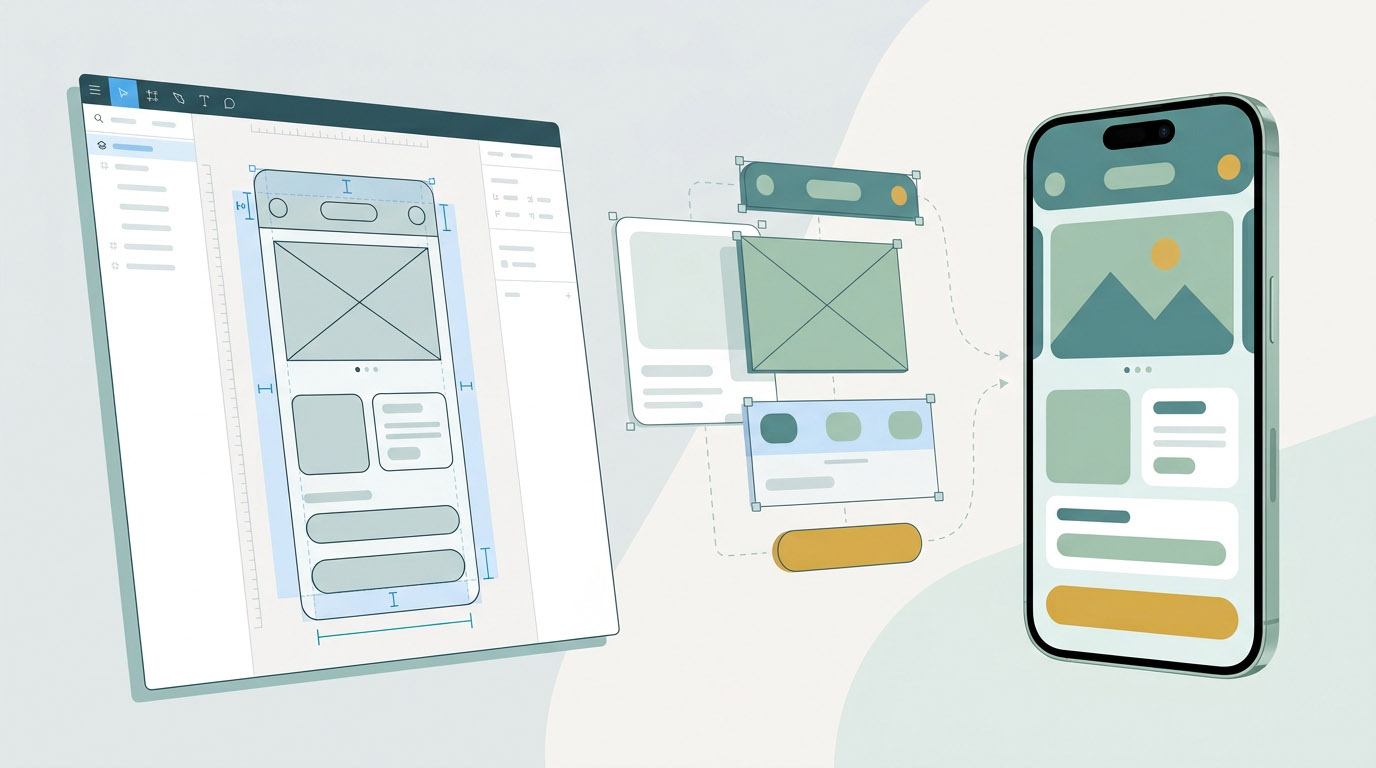
تحويل تصميم Figma إلى Flutter: خطوات بناء واجهة تطبيق حقيقية
من تقسيم المكونات إلى تنفيذ واجهات متجاوبة وربطها بالبيانات.
تحويل تصميم Figma إلى Flutter لا يعني نقل الألوان والأبعاد فقط؛ بل يتطلب تقسيم الواجهة إلى Widgets قابلة لإعادة الاستخدام، واستخدام أدوات التخطيط المرن للتكيف مع أحجام الشاشات المختلفة، وفصل عرض البيانات عن طريقة جلبها، مع مراعاة حالات التحميل والأخطاء والنصوص الطويلة لضمان عمل الواجهة بكفاءة في التطبيق الحقيقي.
حينما يستلم المطور تصميمًا كاملًا لتطبيق على Figma، قد يبدو الأمر في البداية سهلًا: ينظر إلى الشاشة، ثم يبدأ في كتابة Widgets حتى تصبح الواجهة شبيهة بالصورة الموجودة أمامه. لكن هذه الطريقة غالبًا ما تؤدي إلى مشكلات تظهر لاحقًا، خصوصًا حينما يبدأ التطبيق في التعامل مع بيانات حقيقية أو يعمل على شاشات مختلفة.
تحويل تصميم Figma إلى واجهة Flutter ليس تقليدًا للشكل فحسب، بل هو عملية تحويل التصميم إلى مكونات وبنية مرنة تستطيع التعامل مع المستخدم والبيانات واختلاف أحجام الأجهزة.
ابدأ بفهم التصميم قبل كتابة الكود
الخطوة الأولى ليست فتح محرر الأكواد، وإنما فهم التصميم الموجود في Figma.
انظر إلى الشاشة كونها مجموعة من العناصر المترابطة: هل تحتوي شريطًا علويًّا؟ هل توجد قائمة أو شبكة من العناصر؟ ما العناصر التي تتكرر؟ ما المسافات بين الأقسام؟ ما أحجام الخطوط؟ وما الأجزاء التي ستتغير بياناتها حينما يبدأ المستخدم في استخدام التطبيق؟
على سبيل المثال، إذا كان التصميم يعرض قائمة من المنتجات، فلا يجب التعامل مع كل بطاقة منتج بوصفها عنصرًا منفصلًا. من الأفضل ملاحظة وجود مكون واحد يتكرر، وهو بطاقة المنتج، ثم بناء Widget قابلة لإعادة الاستخدام وعرضها مرات عدة وفقًا للبيانات التي تصل إلى التطبيق. هذا التفكير يوفر كثيرًا من الوقت لاحقًا؛ فبدلًا من وجود نسخ متعددة من الكود نفسه، تصبح لديك مكونات واضحة يمكن تعديلها وإعادة استخدامها في أكثر من مكان.
ومن المفيد أيضًا تحديد العناصر التي تنتمي إلى البنية العامة للشاشة والعناصر التي تمثل مكونات مستقلة. فقد يكون لديك عنوان رئيس، وقائمة من البطاقات، وزر إجراء، وشريط تنقل سفلي. كل جزء من هذه الأجزاء قد يحتاج إلى طريقة مختلفة في البناء، ومعرفة ذلك قبل البدء تساعد على تجنب إعادة كتابة الواجهة بعد الانتهاء منها.
لا تنقل قياسات Figma كما هي
من الأخطاء الشائعة أن يرى المطور قيمة مثل 24px في Figma، فيضع الرقم نفسه مباشرة في Flutter، ثم يكرر الأمر مع جميع القياسات الموجودة في التصميم. المشكلة ليست في استخدام القيمة نفسها في بعض الحالات، وإنما في الاعتقاد بأن كل رقم في التصميم يجب أن يتحول إلى قيمة ثابتة في التطبيق.
التصميم الذي أمامك له أبعاد محددة، في حين أن التطبيق سيعمل على هواتف مختلفة في أحجامها ونسب شاشاتها ودقتها؛ لذلك لا يجب أن يكون الهدف هو الوصول إلى تطابق كامل مع التصميم على جهاز واحد، وإنما الحفاظ على العلاقات البصرية التي اعتمد عليها التصميم.
إذا وُجدَت مسافة محددة بين العنوان والوصف، مثلًا، فالمهم هو الحفاظ على هذه العلاقة بطريقة ملائمة حتى حينما تتغير مساحة الشاشة. وإذا كان عنصر معين يجب أن يشغل المساحة المتاحة، فقد يكون من الأفضل استخدام تخطيط مرن بدلًا من إعطائه عرضًا ثابتًا.
وحينئذٍ تظهر أهمية فهم أدوات Layout في Flutter. فـPadding وSizedBox وExpanded وFlexible وRow وColumn ليست Widgets يجب حفظ أسمائها فحسب، وإنما أدوات تساعد على ترجمة قواعد التصميم إلى واجهة قادرة على التكيف مع المساحة المتاحة.
المسافات جزء أساسي من التصميم
عند تنفيذ تصميم جديد، يميل البعض إلى التركيز أولًا على الألوان والخطوط والصور، مع أن المسافات بين العناصر تؤثر تأثيرًا كبيرًا في النتيجة النهائية. قد تستخدم اللون والخط والصورة نفسها الموجودة في التصميم، ومع ذلك تبدو الواجهة مختلفة بسبب اختلاف المسافة بين العنوان والوصف، أو الحواف الداخلية للبطاقة، أو المسافة بين العناصر المتجاورة.
لذلك من الأفضل قراءة التصميم على مستويات مختلفة: المسافة الخارجية بين الأقسام، والمسافة الداخلية في كل مكون، ثم المسافات بين العناصر الصغيرة في المكون نفسه. حينما يصبح هذا النظام واضحًا، يصبح تحويل التصميم إلى Flutter أكثر دقة، بدلًا من ضبط كل عنصر بصورة منفصلة.
وهذه النقطة تظهر بوضوح في الواجهات التي تحتوي بطاقات متكررة، فإذا كانت جميع البطاقات تستخدم المسافات نفسها، فمن الأفضل أن تكون هذه القواعد جزءًا من Widget واحدة، وليس مجموعة من القيم التي تتكرر في أماكن مختلفة في المشروع.
حوِّل العناصر المتكررة إلى Widgets مستقلة
لنفترض أن التصميم يحتوي شاشة تعرض مجموعة من الأخبار، وكل خبر يتكون من صورة وعنوان وتاريخ للنشر. قد يكون من السهل وضع جميع هذه العناصر في الشاشة نفسها، لا سيما في بداية المشروع، لكن هذه الطريقة تصبح مشكلة حينما تحتاج إلى تعديل تصميم بطاقة الخبر.
الأفضل إنشاء Widget تمثل بطاقة الخبر، ثم جعل الشاشة مسؤولة عن ترتيب البطاقات وعرضها. فإذا تغير شكل البطاقة لاحقًا، يمكن تعديل Widget واحدة بدلًا من البحث عن كل نسخة من العنصر في المشروع.
وهذه ليست طريقة لتحسين شكل الكود فحسب، بل لها قيمة عملية كبيرة في المشروعات الحقيقية. التصميمات تتغير باستمرار، وقد يتغير شكل الزر أو البطاقة أو العنوان بعد مراجعة التصميم. حينما تكون المكونات منظمة وقابلة لإعادة الاستخدام، يصبح تنفيذ هذه التعديلات أكثر سهولة وأقل عرضة للأخطاء.
لا تجعل الشاشة نسخة ثابتة من تصميم Figma
يوجد فرق مهم بين التصميم والتطبيق؛ لأن Figma يوضح كيف يفترض أن تبدو الواجهة، لكنه لا يحدد بالضرورة كيف ستتصرف حينما تصل بيانات حقيقية أو حينما يكون النص أطول من المتوقع أو حينما لا تتوفر صورة أو حينما يفشل الاتصال بالإنترنت.
لنأخذ شاشة تسجيل الدخول مثالًا، قد يحتوي التصميم عنوانًا قصيرًا، وحقل للبريد الإلكتروني، وحقل لكلمة المرور، وزر لتسجيل الدخول. لكن التطبيق الحقيقي يجب أن يتعامل مع بريد إلكتروني طويل، ورسالة خطأ تظهر أسفل الحقل، ولوحة مفاتيح تقلل المساحة المتاحة، وربما حالة تحميل تمنع المستخدم من إرسال الطلب أكثر من مرة.
لذلك لا يجب تنفيذ التصميم بعدَّه صورة ثابتة، يجب التفكير منذ البداية في الحالات المختلفة التي يمكن أن تمر بها الشاشة: ماذا يحدث عند ظهور رسالة خطأ؟ ماذا يحدث في أثناء تحميل البيانات؟ ماذا يحدث حينما يكون النص طويلًا؟ وهل يستطيع المستخدم الوصول إلى جميع العناصر حينما تظهر لوحة المفاتيح؟
هذه الأسئلة هي التي تحول التصميم من شكل بصري إلى واجهة تطبيق حقيقية.
اجعل التصميم قابلًا للتكيف مع أحجام الشاشات
تصميم Figma قد يعرض شاشة واحدة أو مقاسات للشاشات عدة، لكن التطبيق لن يعمل على هذه المقاسات فقط. في أثناء تحويل التصميم إلى Flutter، يجب تحديد العناصر التي تحتاج إلى حجم ثابت والعناصر التي يمكن أن تتكيف مع المساحة المتاحة، قد يكون من الملائم مثلًا تحديد حجم ثابت لأيقونة، في حين يحتاج زر معين إلى التمدد وفقًا لعرض الشاشة. وقد تحتاج قائمة إلى استغلال المساحة المتاحة بدلًا من تحديد ارتفاع ثابت لها.
لا توجد قاعدة واحدة تنطبق على جميع العناصر. القرار يعتمد على طبيعة كل مكون وعلى السلوك المطلوب منه. ولهذا تظهر أهمية أدوات مثل Expanded وFlexible وMediaQuery وغيرها من أدوات Flutter التي تساعد على بناء واجهات تتعامل مع اختلاف المساحات بدلًا من الارتباط بمقاس واحد.
والهدف من التصميم المتجاوب ليس جعل كل شيء يتغير حجمه باستمرار، وإنما تحديد الطريقة الصحيحة التي يتصرف بها كل عنصر حينما تتغير مساحة الشاشة.
تعامل مع الصور والأيقونات والخطوط بكونها جزءًا من البنية
عند تحويل التصميم، يجب تحديد مصدر كل عنصر بصري. بعض العناصر ستكون ملفات ثابتة في التطبيق، مثل شعار التطبيق أو بعض الأيقونات، في حين قد تأتي عناصر أخرى من الخادم، مثل صور المنتجات أو الأخبار.
هذا التفريق مهم منذ البداية. صورة شعار التطبيق يمكن التعامل معها بعدَّها Asset، في حين صورة المنتج التي يحصل عليها التطبيق من API تحتاج إلى طريقة مختلفة في التحميل والعرض والتعامل مع حالات الفشل.
الأمر نفسه ينطبق على الخطوط، إذا كان التصميم يستخدم خطًا معينًا، فإن اختيار خط قريب منه فقط قد يؤدي إلى اختلاف واضح في شكل الواجهة؛ لأن الخط يؤثر في عرض النص وارتفاعه والمسافات التي تحتاج إليها العناصر المحيطة به؛ لذلك يجب تحديد الخطوط والأوزان المستخدمة في التصميم، ثم تطبيقها بصورة منظمة في المشروع.
التصميم لا يخبرك بكل شيء عن سلوك التطبيق
من أهم الفروق بين Figma والتطبيق الحقيقي أن التصميم يعرض عادة الحالة المثالية للواجهة، في حين التطبيق يجب أن يتعامل مع حالات كثيرة أخرى.
قد تعرض شاشة قائمة تحتوي عددًا من العناصر، لكن ماذا سيحدث حينما لا توجد بيانات؟ ماذا سيظهر في أثناء تحميلها؟ ماذا يحدث إذا فشل الطلب؟ ماذا لو كان أحد الحقول فارغًا؟ ماذا لو أعاد الخادم بيانات مختلفة عما تتوقعه؟
هذه الحالات لا تظهر بالضرورة في الشاشة الرئيسة للتصميم، لكنها جزء أساس من تجربة المستخدم. ولهذا، عند تحويل أي شاشة من Figma إلى Flutter، من المفيد ألا تسأل فقط: «كيف أجعل الشاشة تبدو بهذا الشكل؟»، وإنما أيضًا: «كيف ستتصرف هذه الشاشة حينما تتغير البيانات؟».
هذا السؤال وحده يغير طريقة بناء الواجهة بالكامل.
اربط الواجهة بالبيانات بطريقة منظمة
حينما تكون الواجهة نموذجًا أوليًّا فقط، يمكن استخدام بيانات ثابتة للتحقق من أن التصميم يعمل، لكن حينما يبدأ التطبيق في استخدام API أو Firebase أو أي مصدر بيانات آخر، يجب الفصل بين الواجهة ومصدر البيانات.
إذا كانت الشاشة تعرض قائمة منتجات، مثلًا، فلا يجب أن تحتوي الشاشة نفسها كل تفاصيل إرسال الطلب إلى الخادم وتحويل الاستجابة ومعالجة الأخطاء. يمكن أن تتولى طبقات أخرى هذه المسؤوليات، في حين تحصل الواجهة على البيانات التي تحتاج إليها وتعرضها للمستخدم.
حينئذٍ تظهر مفاهيم مثل Model وRepository وإدارة الحالة. الـModel يصف شكل البيانات التي يتعامل معها التطبيق، في حين يساعد Repository على تنظيم طريقة الحصول على هذه البيانات، ويمكن لطبقة إدارة الحالة أن تتولى تحديث الواجهة وفقًا لحالة العملية.
هذه البنية قد تبدو أكبر من اللازم في مشروع صغير، لكنها تصبح ذات أهمية واضحة حينما يبدأ المشروع في التوسع ويحتوي عددًا كبيرًا من الشاشات ومصادر البيانات.
اختبر الواجهة خارج الحالة المثالية
بعد الانتهاء من تنفيذ الشاشة، لا يكفي اختبارها بالبيانات الموجودة في التصميم. يجب تجربة الحالات التي يمكن أن تظهر في الاستخدام الحقيقي.
جرِّب نصوصًا أطول، وصورًا بأحجام مختلفة، وقوائم تحتوي عددًا كبيرًا من العناصر، وحالات عدم وجود بيانات، ورسائل الخطأ، وحالة التحميل، وأحجام شاشات مختلفة. بعض المشكلات التي لا تظهر في أثناء تنفيذ التصميم ستظهر فور وضع الواجهة أمام بيانات حقيقية.
ومن المفيد أيضًا مقارنة التطبيق بالتصميم الأصلي في أثناء التنفيذ، لكن المقارنة لا يجب أن تقتصر على الشكل. يجب التحقق من أن بنية الواجهة منطقية، وأن العناصر المتكررة تستخدم مكونات قابلة لإعادة الاستخدام، وأن البيانات يمكن تغييرها دون الحاجة إلى تعديل الواجهة نفسها.
لا تبدأ بالتفاصيل الدقيقة قبل تثبيت الهيكل
من أكثر الأمور التي تستهلك وقت المطور محاولة الوصول إلى التطابق البصري الكامل منذ الدقائق الأولى، قد يقضي وقتًا طويلًا في ضبط لون أو مسافة صغيرة في حين الهيكل الأساس للشاشة لم يستقر بعد.
الأفضل تنفيذ الواجهة على مراحل. تبدأ بالهيكل العام وترتيب العناصر، ثم تضبط المسافات والأحجام، وبعد ذلك الخطوط والألوان والأيقونات، ثم تربط الواجهة بالبيانات وتختبر الحالات المختلفة.
بهذه الطريقة يمكن اكتشاف المشكلات الكبيرة مبكرًا، فإذا اتضح أن عنصرًا معينًا يحتاج إلى تخطيط مختلف حتى يعمل على الشاشات الصغيرة، يمكن تعديل البنية قبل الانتهاء من جميع التفاصيل البصرية.
والأهم ألا يصبح تصميم Figma سببًا في كتابة كود غير عملي. إذا كان الهدف البصري واضحًا، لكن تنفيذه بطريقة حرفية يؤدي إلى واجهة غير مرنة، فالمطلوب هو الوصول إلى النتيجة البصرية نفسها باستخدام بنية أفضل في Flutter.
التحويل من Figma إلى Flutter ليست عملية نسخ فحسب
يمكن النظر إلى عملية التحويل بعدَّها أربع مراحل مترابطة: فهم التصميم، ثم تقسيمه إلى مكونات، ثم تحويل هذه المكونات إلى Layout مرن، ثم ربطها بالبيانات والحالات المختلفة التي سيواجهها المستخدم.
حينما تتعامل مع Figma بهذه الطريقة، لن تعود تنظر إلى التصميم بعدَّها صورة يجب تقليدها، وإنما بعدهَّا مخططًا للواجهة التي ستبنيها. وهذا فرق جوهري؛ لأن Flutter لا يحتاج إلى صورة جميلة فحسب، بل إلى بنية تستطيع التعامل مع المستخدم والبيانات واختلاف أحجام الشاشات وتغير حالات التطبيق.
في النهاية...
تحويل تصميم Figma إلى واجهة Flutter حقيقية لا يعتمد على معرفة أكبر عدد ممكن من Widgets، وإنما على القدرة على قراءة التصميم واتخاذ القرارات الصحيحة عند تحويله إلى مكونات قابلة لإعادة الاستخدام وتخطيط متجاوب.
حينما تفهم المسافات والعلاقات بين العناصر، وتعرف ما الذي يجب أن يكون ثابتًا وما الذي يجب أن يتكيف، وتفصل الواجهة عن البيانات، وتختبر الحالات التي لا تظهر في التصميم، يصبح تنفيذ الواجهات أكثر سهولة بكثير.
وفي النهاية، لا يكون النجاح في أن تبدو الشاشة مطابقة لملف Figma على جهاز واحد، بل في أن تحافظ على الفكرة البصرية نفسها حينما تصبح الواجهة جزءًا من تطبيق حقيقي يستخدمه أشخاص حقيقيون.
وإذا كنت تريد تطوير مهاراتك في بناء تطبيقات الهاتف، فابدأ بتعلّم Flutter على منصة تعلَّم، وانتقل من فهم أساسيات البرمجة إلى تنفيذ واجهات تطبيقاتك بنفسك.

منصة تعلَّم
More from منصة تعلَّم
التعليقات
Subscribe to Our Newsletter


Additional Links
Login Register Contact Certificate Validation Become Instructor About Terms and PoliciesContact US


Reply to Comment